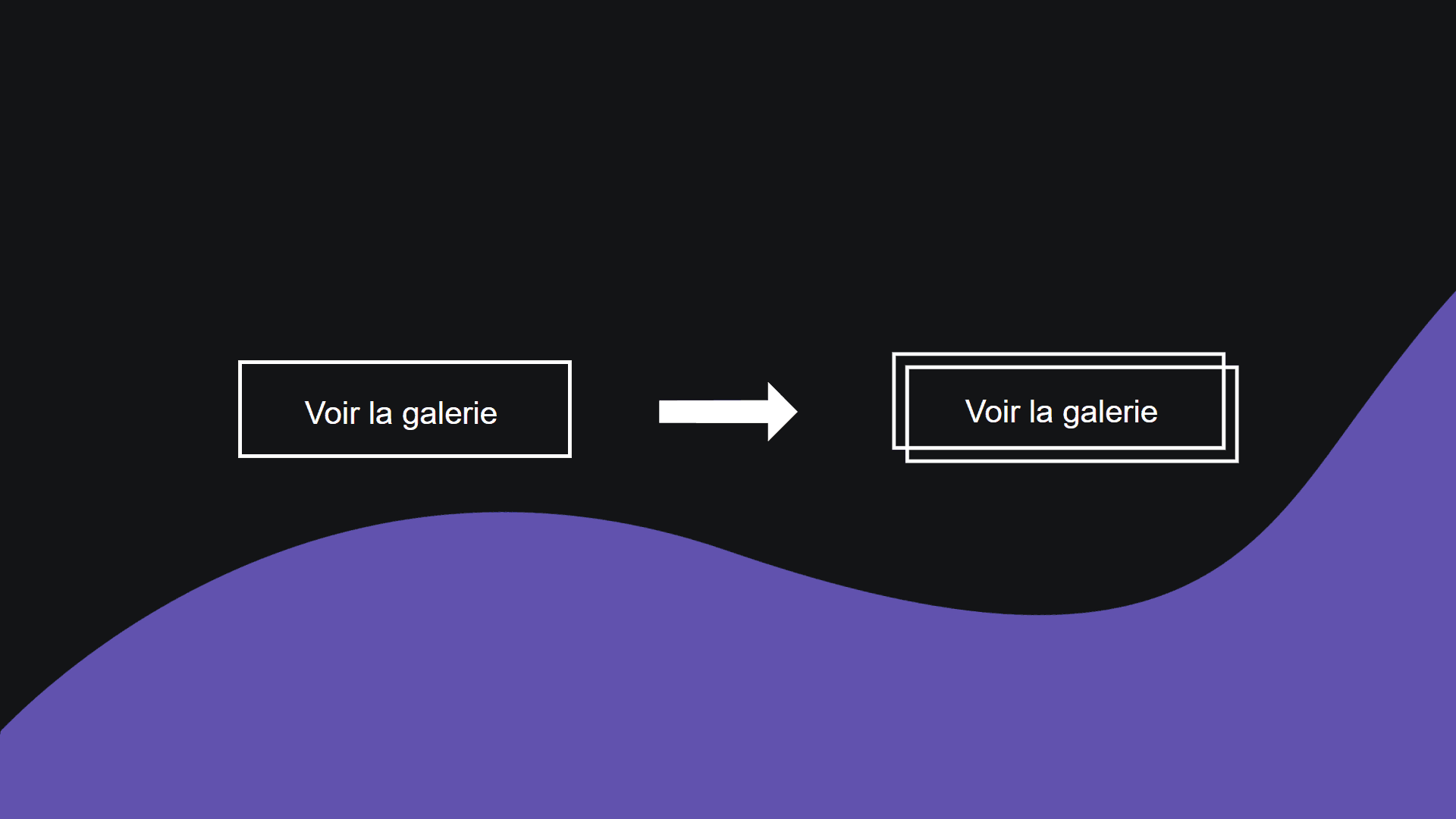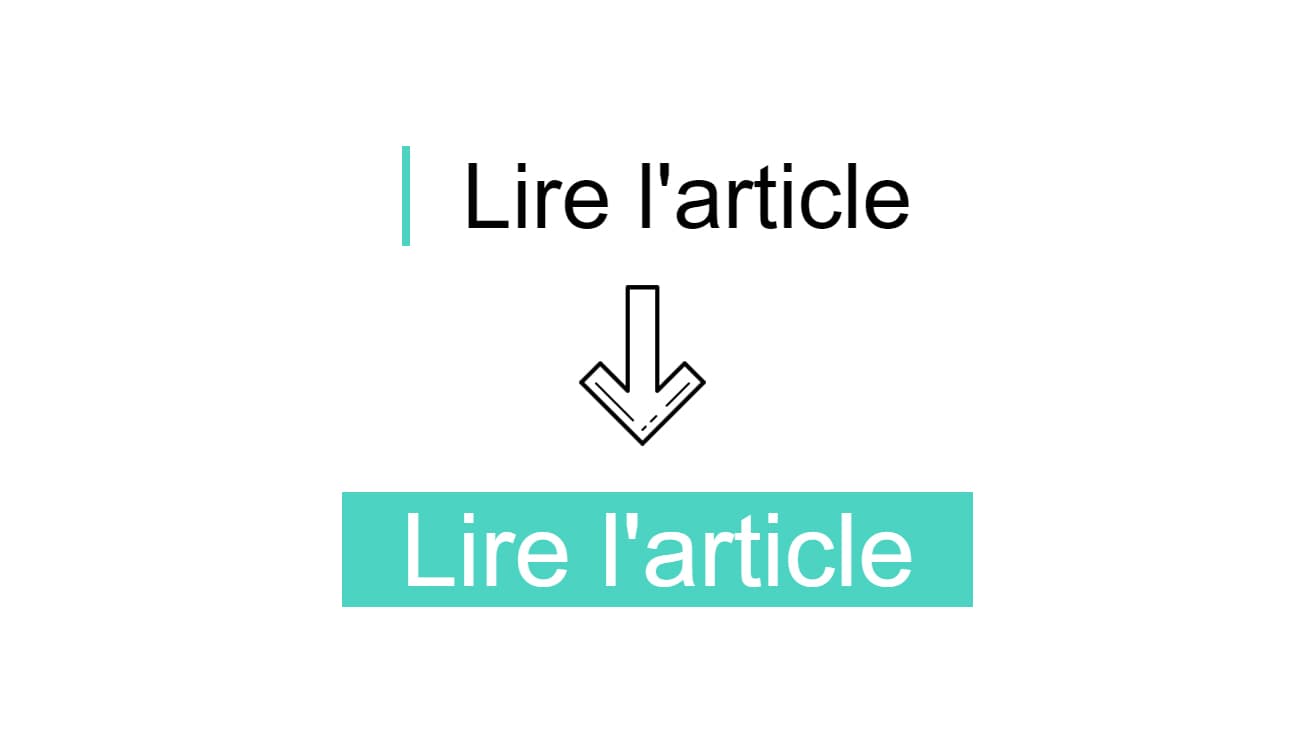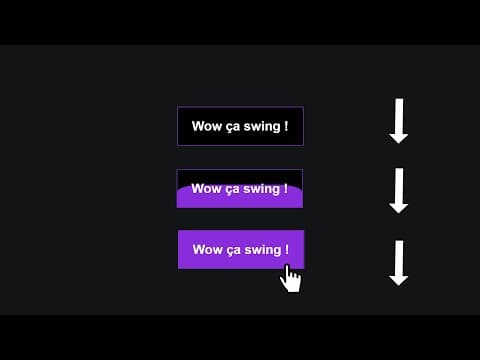
Découvrons ensemble dans cet article, le secret permettant de réaliser cet effet de "remplissage" sur un bouton !
1ère étape
Commençons avec le code HTML.
<a href="#">Wow ça swing !</a>Nous pourrions difficilement faire plus facile !
2ème étape
Stylisons le lien.
a {
  width: 200px;
  height: 60px;
  font-size: 1.3rem;
  font-family: arial, sans-serif;
  font-weight: 700;
  position: relative;
  color: white;
  z-index: 0;
  border: 1px solid #892cdc;
  background: black;
  overflow: hidden;
  text-decoration: none;
  display: flex;
  align-items: center;
  justify-content: center;
}
Dans cette étape, nous utilisons flexbox (display: flex) pour pouvoir aligner horizontalement et verticalement le texte à l’intérieur de notre balise a.
Ensuite, nous précisons que nous souhaitons cacher les éléments qui dépassent de notre lien car nous allons créer un immense background grâce au pseudo-élément before.
Ce pseudo-élément recouvrera le background de notre bouton au survol.
3ème étape
Stylisons maintenant le pseudo-élément.
a::before {
  content: '';
  position: absolute;
  top: 60px;
  left: 0;
  width: 100%;
  height: 100%;
  background: #892cdc;
  border-radius: 50% 50% 0% 0%;
  z-index: -1;
  transition: all .5s;
}
Ici, nous créons un pseudo-élément, que nous cachons par défaut en mettant la propriété top à 60px, ce qui veut dire qu’il n’est pas affiché, car notre bouton fait lui-même 60px.
Nous donnons ensuite des coins arrondis grâce à border-radius, puis nous précisons que nous souhaitons que notre pseudo-élément se place en-dessous du texte de notre bouton, avec z-index.
4ème étape
Stylisons pour finir le lien au survol de la souris.
a:hover::before {
  top: 0px;
  border-radius: 0;
}
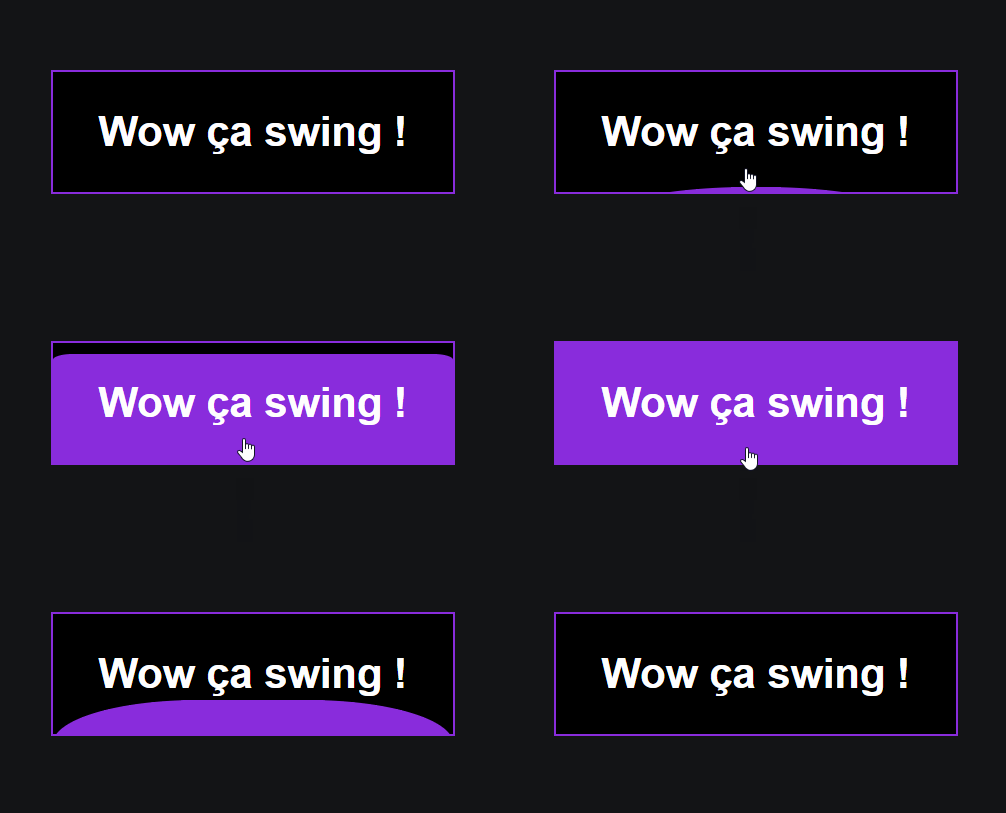
Quand nous survolons notre bouton, nous affichons progressivement le pseudo-élément et nous changeons ses coins arrondis en coins rectangulaires.
Voici le secret pour créer cet effet de remplissage.