L'objet window est l'un des objets les utilisés avec JavaScript. Souvent utilisé pour manipuler le navigateur et tout son environnement, il propose en réalité différents objets pour différents besoins très spécifiques :
window.location- pour manipuler les URLswindow.history- pour manipuler l'historiquewindow.document- pour manipuler le DOMwindow.navigator- pour manipuler le navigateurwindow.screen- pour manipuler l'écran
1. L'objet window.location
L'objet window.location contient toutes les informations sur l'URL actuelle de la page. Elle permet de recharger la page ou de naviguer vers une autre page.
En voici quelques exemples.
Récupérer l'URL actuelle avec JavaScript
console.log(window.location.href);
// Retourne l'URL complète de la page
Rediriger vers une nouvelle page avec JavaScript
window.location.href = 'https://believemy.com';
// Redirige vers example.com
Recharger la page avec JavaScript
window.location.reload();
// Recharge la page actuelle
2. L'objet window.history
Cet objet permet, lui, de plus ou moins manipuler l'historique du navigateur.
Attention cet objet ne permet pas de lire l'historique de l'utilisateur, évidemment. 👀
Il offre des fonctionnalités qui permettent par exemple :
- de reculer ou d'avancer dans l'historique
- de le manipuler (en ajoutant des URLs)
Voyons quelques exemples.
Reculer et avancer dans l'historique avec JavaScript
window.history.back(); // Retourne à la page précédente
window.history.forward(); // Avance à la page suivante
Manipuler l'historique avec JavaScript
Il est possible d'ajouter une nouvelle URL dans l'historique ou de remplacer celle pour la page actuelle.
Ajouter une URL dans l'historique
window.history.pushState({page: 1}, 'Titre', '/nouvelle-url');Voici ce que nous faisons :
{page: 1}- Il s'agit d'un objet stocké par le navigateur dès que nous cliquons sur un lien. Ici, on donne justement un numéro de page.Titre- Le titre de notre page à ajouter dans l'historique/nouvelle-url- L'URL pour cette nouvelle page
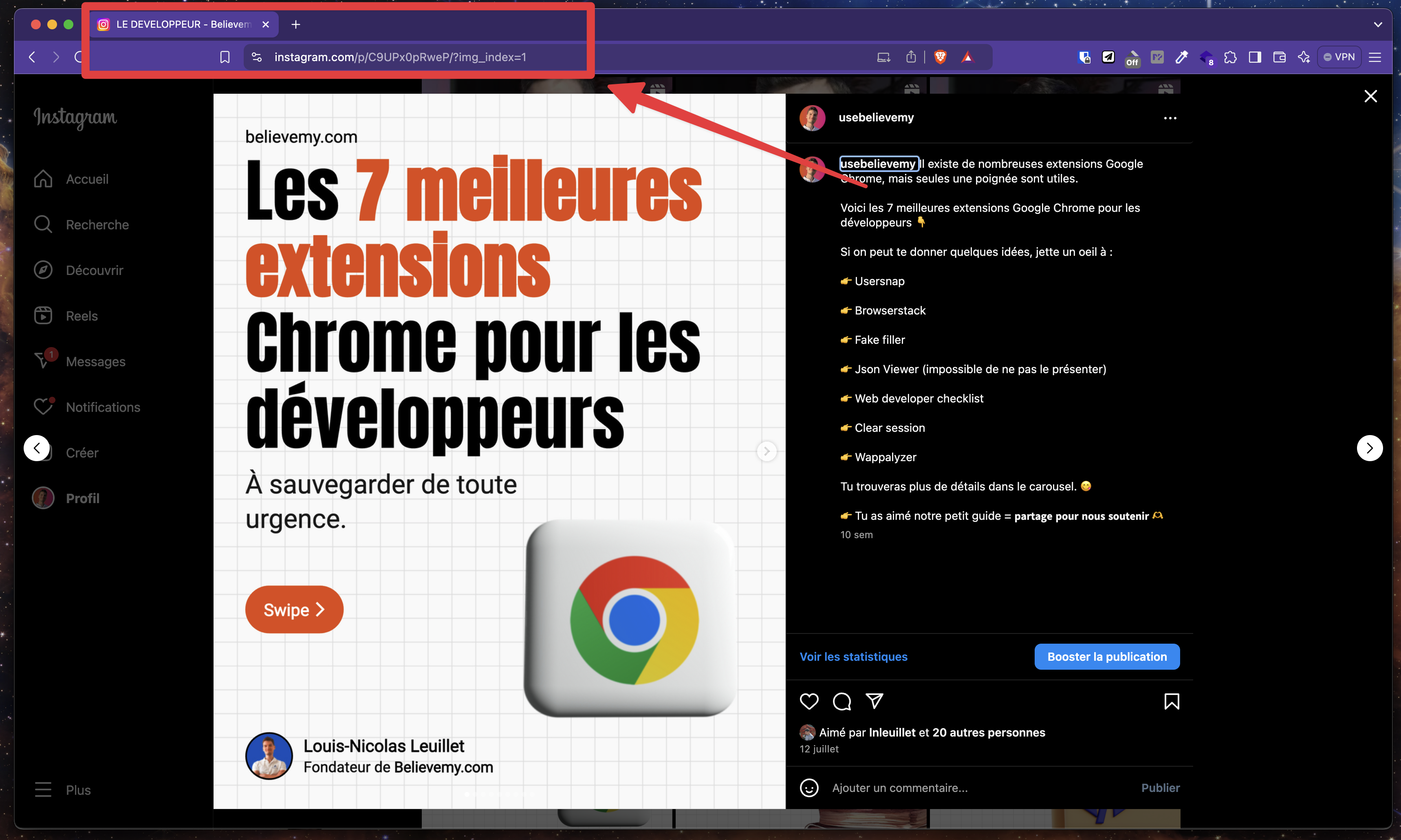
Cette méthode ne redirige pas l'utilisateur. Elle change simplement l'URL dans la barre de navigation, sans tenter de voir si la page demandée existe vraiment. Le contenu de la page est toujours le contenu de la page actuelle.
Généralement, on utilise cette méthode pour changer l'url dynamiquement quand un nouvel élément est affiché. Par exemple, Instagram propose cette fonctionnalité quand nous cliquons sur une publication : l'URL dans la barre de navigation change, mais aucun rechargement n'est fait. 😉
Manipuler l'historique avec JavaScript
window.history.replaceState({page: 3}, 'Titre mis à jour', '/url-mise-a-jour');Cette méthode fonctionne exactement comme window.history.pushState mais propose une différence importante : elle remplace l'historique de la page en cours. Ceci veut dire qu'avec cette propriété, la page actuelle est remplacée dans l'historique, alors que pour window.history.pushState elle est ajoutée.
Autrement dit, voici ce que crée window.history.pushState dans l'historique :
- Ancienne page - URL A
- Nouvelle page - URL B
Comparons enfin avec window.history.replaceState :
- Ancienne page - URL A remplacée avec "Nouvelle page - URL B".
Impossible de voir dans l'historique la page précédente.
3. L'objet window.document
L'objet window.document permet de faire référence au DOM (Document Objet Model) autrement dit toute notre page HTML.
Il permet donc :
- d'accéder aux éléments HTML
- de créer et insérer un nouvel élément HTML
- de modifier le contenu ou encore le style des éléments
Accéder aux éléments du DOM avec JavaScript
const header = document.getElementById('header'); // Sélectionne un élément par son ID
const paragraphs = document.getElementsByTagName('p'); // Sélectionne tous les paragraphes
Créer et insérer un nouvel élément avec JavaScript
const newDiv = document.createElement('div');
newDiv.textContent = 'Believemy';
document.body.appendChild(newDiv)

 // Ajoute le nouvel élément à la fin de la balise body
Modifier le contenu d'un élement avec JavaScript
const title = document.querySelector('h1');
title.innerText = 'Nouveau titre'; // Change le texte
title.style.color = 'blue'; // Modifie la couleur
4. L'objet window.navigator
L'objet window.navigator donne des informations sur le navigateur de notre utilisateur, son appareil, les permissions qu'il a accordé à notre site internet et à certaines API proposées avec le navigateur.
Lire les informations du navigateur avec JavaScript
console.log(navigator.userAgent); // Identifie le navigateur utilisé
console.log(navigator.language); // Retourne la langue du navigateur
Détecter si la géolocalisation est autorisée
if ('geolocation' in navigator) {
  navigator.geolocation.getCurrentPosition((position) => {
    console.log(position.coords.latitude, position.coords.longitude);
  });
}
Ici, nous utilisons la méthode getCurrentPosition pour afficher les coordonnées (latitude puis longitude) dans notre console.
5. L'objet window.screen
Enfin, l'objet window.screen contient les informations sur l'écran utilisé par notre utilisateur, comme sa taille ou bien encore sa résolution.
Récupérer les dimensions de l'écran avec JavaScript
console.log(screen.width); // Largeur de l'écran
console.log(screen.height); // Hauteur de l'écran
Récupérer la résolution de l'écran avec JavaScript
console.log(screen.pixelDepth); // Profondeur des pixels (en bits)
console.log(screen.colorDepth); // Profondeur des couleurs (en bits)
Conclusion
L'objet window de JavaScript propose de très nombreuses possibilités grâce à ses propres objets :
window.location- qui permet de manipuler l'URLwindow.history- qui permet de gérer l'historiquewindow.document- pour manipuler le DOMwindow.navigator- qui permet d'obtenir les informations sur le navigateur utiliséwindow.screen- qui donne une possibilité d'obtenir la résolution
Il est important de bien de former pour comprendre comment utiliser JavaScript dans ses moindres détails : c'est un point de départ important pour ne pas compliquer notre apprentissage avec des technologies plus robustes qui s'apprennent après JavaScript, comme React et NextJS.
Si vous voulez tout savoir sur JavaScript pour devenir meilleur que 99% des autres développeurs, allez voir notre formation dédiée entièrement à JavaScript. 😬



.webp&w=3840&q=75)